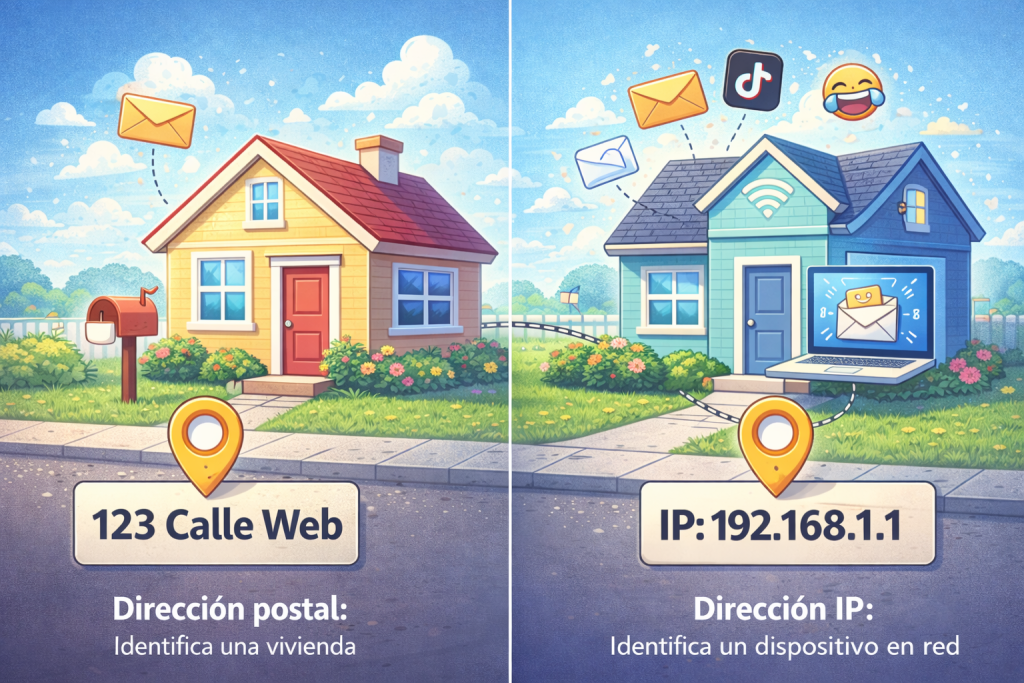
Cómo asignar una IP fija a tu equipo en casa
🎯 Objetivo:
Evitar que tu equipo cambie de IP cada vez que reinicias el router. Ideal para acceder a él por SSH, compartir carpetas o montar servidores locales.
🧠 Situación:
Tienes dos dispositivos en tu red local:
- Tu PC principal (Linux o Windows)
- Otro dispositivo (Raspberry Pi, segundo PC, NAS…)
Quieres que siempre tengan la misma dirección IP, como 192.168.1.100 y 192.168.1.101, para poder localizarlos fácilmente.
⚙️ SOLUCIÓN: Asignación de IP fija
🔹 Opción 1: Desde el propio sistema (Linux con Netplan)
sudo nano /etc/netplan/01-netcfg.yamlnetwork:
version: 2
ethernets:
enp0s3:
dhcp4: no
addresses: [192.168.1.100/24]
gateway4: 192.168.1.1
nameservers:
addresses: [8.8.8.8, 1.1.1.1]
💡 Esto asigna manualmente la IP 192.168.1.100 a tu dispositivo, con 192.168.1.1 como puerta de enlace (router).
🔹 Opción 2: Desde el panel del router
- Entra a http://192.168.1.1 desde tu navegador
- Inicia sesión con el usuario y contraseña del router
- Busca la sección DHCP o Asignación estática
- Encuentra tu dispositivo conectado (por nombre o MAC)
- Activa la opción «Asignar siempre esta IP» y elige una IP como 192.168.1.101
- Guarda los cambios y reinicia si es necesario
📌 Resultado:
- Tu equipo siempre tendrá la misma IP
- Podrás conectarte sin tener que buscarla cada vez
- Ideal para montar servicios en casa de forma estable
🧠 Mini resumen para mentes veloces:
| Acción | ¿Dónde se hace? | ¿Para qué sirve? |
|---|---|---|
| IP fija por terminal | En Linux (netplan) | Control total desde el sistema |
| IP fija por router | En el panel web del router | Más visual y sencillo |
💬 Frase de cierre
Fijar una IP no es solo para frikis. Es para quien quiere tener control sobre su red casera y dejar de jugar a la ruleta del DHCP.
¿Te lías? Vuelve aquí. Léelo con calma. Y hazlo paso a paso. 😌